
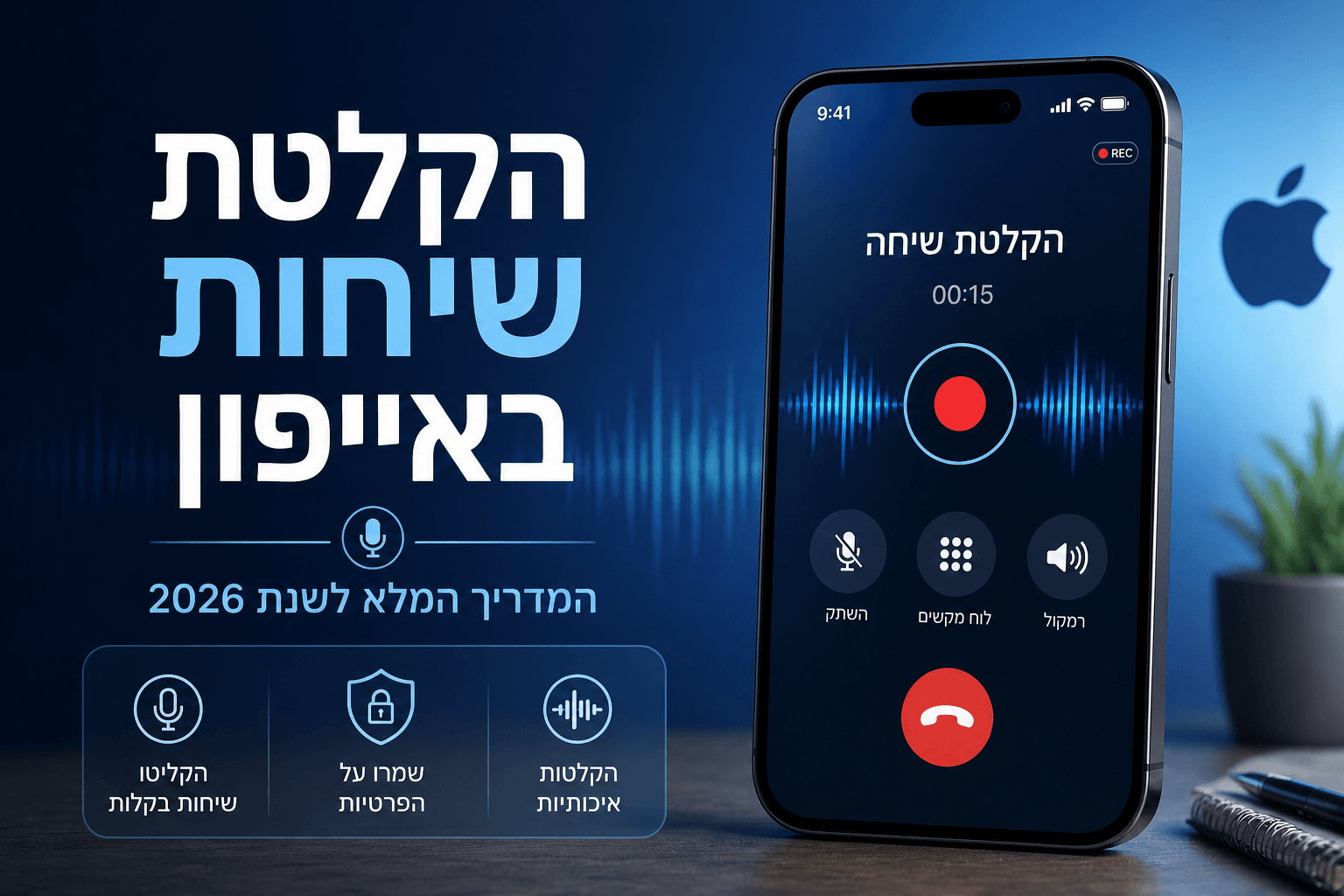

האם סוף‑סוף אפשר לעשות הקלטת שיחות באייפון בלי טריקים מסובכים ואפליקציות מפוקפקות? בשנים האחרונות אפל מתחילה לפתוח יותר אפשרויות בתחום השיחות, ועדיין – יש לא מעט מגבלות טכניות וחוקיות שחשוב להכיר לפני שמתחילים להקליט.
במדריך הזה נעבור על האפשרויות המרכזיות להקלטת שיחות באייפון ב‑2026, נסביר מה אפשר לעשות עם iOS, מה הפתרונות החיצוניים, ואיך לשמור על החוקיות והפרטיות שלך ושל הצד השני.
לפני שמקליטים: אזהרה חוקית ופרטיות
לפני כל טיפ טכני, חשוב להבין: הקלטת שיחות היא לא רק עניין טכנולוגי, אלא גם עניין משפטי.
- בישראל – ברוב המקרים מותר להקליט שיחה שאתם צד פעיל בה, גם בלי ליידע את הצד השני. אבל אסור להקליט שיחה שאתם לא חלק ממנה (האזנה סמויה).
- במדינות אחרות – יש מדינות שמחייבות הסכמה של כל הצדדים לשיחה לפני שמקליטים (חוק “Two‑party consent”).
- גם כשמותר – תמיד כדאי לשקול הוגנות ויחסי אמון: לפעמים עדיף להגיד בצד השני שהשיחה מוקלטת, במיוחד בשיחות עבודה, שירות לקוחות או סכסוכים.
אם אתם לא בטוחים מה החוק במדינה שלכם – מומלץ להתייעץ עם איש מקצוע משפטי ולא להסתמך רק על מדריך טכני באינטרנט.
האם יש הקלטת שיחות מובנית באייפון?
בניגוד לחלק גדול ממכשירי אנדרואיד, אפל במשך שנים לא אפשרה הקלטת שיחות טלפון בצורה מובנית באפליקציית הטלפון הרגילה.
גם היום, ברוב דגמי האייפון והגרסאות, עדיין אין כפתור רשמי פשוט של “הקלטת שיחה” בתוך ממשק השיחה של הטלפון. אפל נותנת כלים לשיחות שמע דרך FaceTime, תמלול שיחות קוליות מסוימות, והקלטת מסך – אבל לא פתרון מלא ומוחלט לכל שיחה סלולרית רגילה לכל מדינה ולכל משתמש.
לכן רוב הפתרונות נשענים על אחת משתי גישות:
- שימוש בפתרונות עקיפים (הקלטת מסך, רמקול + מכשיר נוסף, FaceTime Audio וכד’).
- שימוש בשירותי צד שלישי – אפליקציות ושירותי ענן, שעובדים דרך קו חיצוני/גשר (Conference).
בהמשך נעבור על האפשרויות האלה אחת‑אחת.
שיטה 1: הקלטת שיחה עם רמקול ומכשיר נוסף
זו השיטה הבסיסית ביותר – לא “חכמה”, אבל מאוד אמינה:
- בזמן שיחה באייפון, לחצו על רמקול כדי לעבור לדיבורית.
- הניחו את האייפון ליד מכשיר אחר שמקליט – למשל: סמארטפון נוסף, מחשב, או מכשיר הקלטה ייעודי.
- הפעילו באותו מכשיר אפליקציית הקלטה (הקלטת קול, Voice Recorder, הקלטות קול באייפון אחר וכו’).
- לאחר סיום השיחה, שמרו את ההקלטה ו/או העבירו אותה למחשב.
יתרונות:
- עובד כמעט בכל מצב, בלי פריצות ובלי אפליקציות מיוחדות.
- אין צורך בשינוי הגדרות במערכת.
חסרונות:
- איכות ההקלטה תלויה ברמקול ובסביבה (רעש, מרחק מהמיקרופון וכו’).
- לא הכי נוח לשיחות רבות ביום‑יום.
השיטה הזו מתאימה בעיקר למצבים נקודתיים – כמו שיחה מול שירות לקוחות חשוב, שיחת הסבר אחת‑פעמית עם גורם מקצועי וכו’.
שיטה 2: הקלטת שיחות דרך אפליקציות צד שלישי
בחנות האפליקציות (App Store) קיימות אפליקציות רבות תחת החיפוש “Call Recorder” או “הקלטת שיחות באייפון”.
איך הן בדרך‑כלל עובדות?
- רוב האפליקציות לא יכולות להקליט ישירות את קו השיחה שלכם, בגלל המגבלות של iOS.
- במקום זאת, הן משתמשות בשיחת ועידה (Conference):
- האפליקציה מחייגת לקו שירות (מספר הקלטה).
- אתם מחייגים לצד השני, ואז מחברים ביניהם לשיחת ועידה.
- הקו השלישי (שירות ההקלטה) מקליט את הכל ושומר עבורכם בענן/באפליקציה.
צעדים כלליים:
- מתקינים אפליקציית הקלטת שיחות מה‑App Store (עם דירוג טוב וביקורות חיוביות).
- נרשמים לשירות (חלקן מציעות תקופת ניסיון וחלקן בתשלום חודשי).
- פועלים לפי ההוראות בתוך האפליקציה:
- לפעמים צריך להוסיף “מספר הקלטה” לאנשי הקשר.
- לפעמים מחייגים מתוך האפליקציה עצמה.
- לאחר השיחה, ההקלטה זמינה באפליקציה – ניתן להאזין, לשתף או לשמור בענן.
יתרונות:
- הקלטה איכותית יחסית, כי הכול עובר דרך קו דיגיטלי.
- אין צורך במכשיר פיזי נוסף.
חסרונות:
- לרוב שירות בתשלום (subscription).
- ההקלטות נשמרות אצל ספק חיצוני – צריך לסמוך עליו מבחינת פרטיות ואבטחה.
- עשוי לעבוד אחרת במדינות שונות (מספרי שירות, תמיכה בשיחות ועידה וכו’).
טיפ: לפני שנרשמים לשירות כזה, חשוב לבדוק:
- מי החברה שעומדת מאחורי האפליקציה?
- איפה נשמרות ההקלטות?
- האם יש הצפנה ואפשרות למחוק הקלטות בקלות?
שיטה 3: הקלטת שיחות VoIP / FaceTime Audio
אם השיחה לא מתבצעת כ”שיחה סלולרית רגילה”, אלא דרך שירות אינטרנטי – כמו FaceTime Audio, WhatsApp, או אפליקציות שיחה אחרות – אפשר לפעמים להשתמש ב‑הקלטת מסך או ב‑הקלטת שמע פנימית בדרכים שונות (תלוי באפליקציה ובגרסת iOS).
FaceTime Audio
ב‑FaceTime ניתן להפעיל שיחות אודיו בין משתמשי אפל. אפל מספקת כלים לשיפור איכות השמע (Voice Isolation וכו’), אך לא כפתור רשמי של “הקלטה” לכל המשתמשים.
בחלק מהתרחישים, משתמשים נעזרים ב‑הקלטת מסך של iOS כדי לתעד שיחת FaceTime Audio או וידאו:
- פתחו את מרכז הבקרה באייפון (החלקה מלמעלה/למטה לפי הדגם).
- לחצו על כפתור הקלטת מסך (אם אין אותו – הוסיפו בהגדרות > מרכז הבקרה).
- התחילו את שיחת ה‑FaceTime.
- בסיום, עצרו את ההקלטה – הסרטון יישמר לגלריה (תמונות > סרטים).
חשוב:
- iOS במקרים רבים לא מקליטה אודיו פנימי של אפליקציות אחרות מסיבות פרטיות, או מציגה הודעות לצד השני – זה משתנה לפי גרסאות ואפליקציות.
- גם כאן – שיקולי חוקיות / פרטיות חלים בדיוק כמו בשיחות רגילות.
שיטה 4: שירותי הקלטת שיחות מבוססי קו טלפון
מעבר לאפליקציות, קיימים גם שירותים ישראליים ובינלאומיים שמציעים קווים יעודיים להקלטת שיחות:
- אתם מחייגים לקו מיוחד לפני או במהלך השיחה.
- השירות מחבר את השיחה אליכם ואל היעד (שיחת ועידה).
- ההקלטה נשמרת אצל ספק השירות, ואתם מקבלים גישה דרך אתר / ממשק ניהול / מייל.
שירותים כאלה נפוצים אצל עסקים, מוקדי שירות, אנשי מקצוע וכו’. לפעמים הם מספקים גם:
- הקלטת כל השיחות הנכנסות והיוצאות של מספר מסוים.
- גיבוי בענן, תמלול אוטומטי, חיפוש בטקסט ההקלטות.
אם אתם משתמשים באייפון לצרכי עבודה (למשל, מוקד מכירות קטן), שווה לבדוק פתרון כזה במקום להתעסק בכל שיחה בנפרד.
טיפים חשובים להקלטת שיחות באייפון
1. בדקו את החוקיות מראש
- אם אתם עובדים עם לקוחות / ספקים במדינות שונות, ייתכן שהחוק אצלם מחייב הסכמה מפורשת לפני הקלטה.
- בשיחות עבודה – לרוב מומלץ לומר במפורש: “השיחה הזו מוקלטת לצורכי תיעוד ושיפור השירות”.
2. שמרו את ההקלטות בצורה מאובטחת
- אם ההקלטות כוללות פרטים אישיים (ת.ז, פרטי אשראי, נתונים רפואיים וכו’) – כדאי לשמור אותן מוגנות בסיסמה או עם הצפנה.
- הימנעו מלשלוח הקלטות רגישות בוואטסאפ / מייל בלי צורך – ואם שלחתם, מומלץ למחוק לאחר השימוש.
3. אל תסמכו רק על הטכנולוגיה
הקלטת שיחות יכולה לעזור:
- להוכיח מה נאמר מול שירות לקוחות / ספק.
- לחזור על הסברים מורכבים (רופא, עורך דין, יועץ פיננסי).
אבל היא לא תחליף לשיחה פתוחה, תאום ציפיות ותקשורת ברורה.
שאלות נפוצות על הקלטת שיחות באייפון
האם אפשר להקליט שיחות באייפון בלי אפליקציה בכלל?
כן – לדוגמה באמצעות רמקול + מכשיר הקלטה נוסף, או במקרים מסוימים דרך הקלטת מסך לשיחות VoIP/FaceTime. אבל אין כפתור “Record” מובנה לכל השיחות הסלולריות הרגילות בכל הדגמים.
האם אפל מאשרת אפליקציות להקלטת שיחות?
אפל מאשרת אפליקציות שעומדות במדיניות החנות, אבל הן מחויבות לעבוד בדרכים עקיפות (שיחות ועידה, קווי שירות וכו’), ולא עוקפות את מגבלות האבטחה של iOS.
האם הצד השני יודע שהשיחה מוקלטת?
ברוב הפתרונות – לא באופן אוטומטי. זה תלוי בכם אם להודיע. מבחינה מוסרית וחוקית, במקרים רבים מומלץ וכדאי ליידע, במיוחד בשיחות עסקיות.
האם הקלטת שיחות באייפון חוקית בישראל?
ברוב המקרים ניתן להקליט שיחה שאתם צד בה, אבל אסור להקליט שיחות של אחרים ללא ידיעתם. זהו הסבר כללי בלבד – תמיד כדאי לקבל ייעוץ משפטי במקרה של ספק.
סיכום: איך לבחור את הדרך שמתאימה לכם
כדי לבחור איך לבצע הקלטת שיחות באייפון, שאלו את עצמכם:
- האם מדובר בצורך חד‑פעמי או קבוע?
- האם אני מוכן לשלם על שירות קבוע / אפליקציה?
- עד כמה חשוב לי שההקלטות יהיו שמורות בענן, זמינות מכל מקום?
- מה רמת הרגישות של המידע בשיחות?
לשימוש פרטי חד‑פעמי – רמקול + מכשיר נוסף או הקלטת מסך לפעמים מספיקים.
לעסקים או למי שצריך תיעוד קבוע ואיכותי – אפליקציות ושירותי הקלטת שיחות מקצועיים יהיו בדרך‑כלל הפתרון הנוח יותר.