
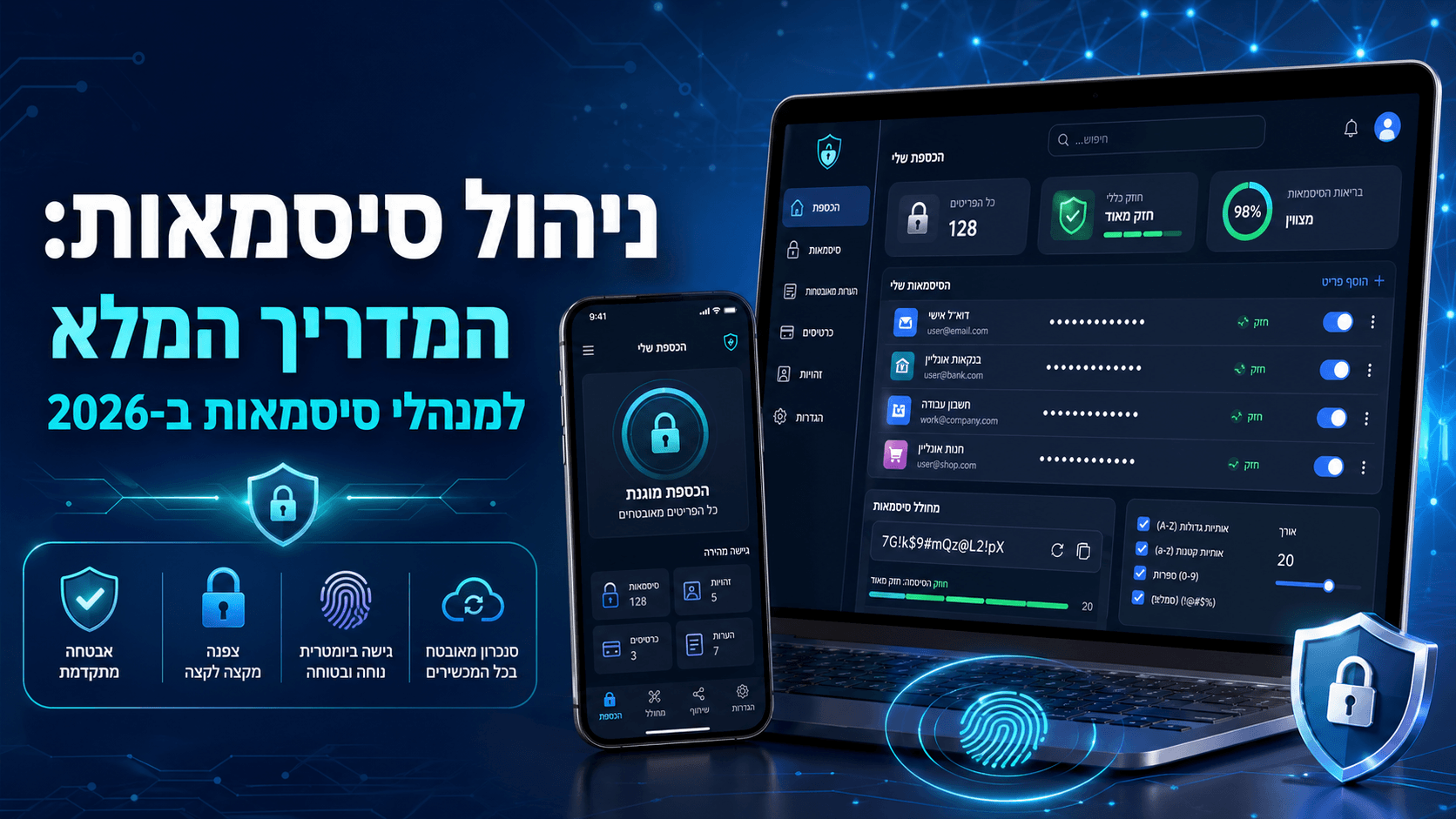

בעולם שבו כל שירות דורש משתמש וסיסמה, ניהול סיסמאות הפך לחלק הכרחי מאבטחת המידע האישית שלנו. שימוש באותה סיסמה לכל אתר, שמירת סיסמאות בקובץ לא מאובטח או בדפדפן בלי להבין את ההשלכות – כל אלה חושפים אותנו לגניבת זהות, פריצה לחשבונות ואובדן מידע רגיש.
במאמר הזה נסביר מהו מנהל סיסמאות, למה כדאי להשתמש בו, נכיר את מנהל הסיסמאות של Google לצד כלים פופולריים נוספים, ונסיים בטיפים מעשיים לניהול סיסמאות חכם.
מה זה ניהול סיסמאות ולמה זה חשוב?
ניהול סיסמאות (ניהול סיסמאות) הוא האופן שבו אנחנו יוצרים, שומרים ומשתמשים בסיסמאות לכל החשבונות הדיגיטליים שלנו – מייל, רשתות חברתיות, בנק, קניות אונליין, עבודה ועוד.
כאשר לא מנהלים סיסמאות בצורה נכונה, בדרך כלל קורים אחד או יותר מהדברים הבאים:
- משתמשים באותה סיסמה לכמה אתרים שונים
- בוחרים סיסמאות קצרות או קלות לניחוש (תאריך לידה, טלפון, שם של ילד)
- שומרים סיסמאות בקובץ לא מוצפן, בנייר, או בצילומי מסך
- “זוכרים בעל פה” ואז מבזבזים זמן באיפוס סיסמאות שוב ושוב
הבעיה היא שפריצה לאתר אחד שבו השתמשתם באותה סיסמה, יכולה לאפשר לתוקף להיכנס לחשבונות אחרים באותה סיסמה. לכן ההמלצה כיום היא: סיסמה חזקה ושונה לכל שירות – וזה בדיוק מה שמנהל סיסמאות עוזר להגשים.
מהו מנהל סיסמאות ואיך הוא עובד?
מנהל סיסמאות (מנהל סיסמאות / מנהל הסיסמאות) הוא כלי שמנהל עבורכם את כל הסיסמאות במקום אחד, בצורה מוצפנת ומאובטחת.
עקרון העבודה דומה ברוב הכלים:
- יוצרים חשבון במנהל הסיסמאות ובוחרים סיסמת מאסטר חזקה אחת – זו הסיסמה היחידה שאתם צריכים לזכור.
- הכלי שומר את כל הסיסמאות שלכם בכספת מוצפנת (Vault), מקומית או בענן.
- בעת התחברות לאתרים, מנהל הסיסמאות יודע למלא עבוכם אוטומטית את שם המשתמש והסיסמה.
- הכלי יכול גם ליצור עבורכם סיסמאות אקראיות וחזקות, ללא צורך לזכור אותן.
יתרונות מנהל סיסמאות:
- סיסמאות חזקות וייחודיות לכל אתר
- חיסכון בזמן – מילוי אוטומטי של פרטי התחברות
- סנכרון בין מחשב לנייד
- לעיתים – שמירת נתוני כרטיסי אשראי, מסמכים רגישים והערות מאובטחות
מנהל הסיסמאות של Google
אחד הפתרונות הנפוצים היום הוא מנהל הסיסמאות של Google (Google Password Manager / מנהל הסיסמאות של Chrome).
איך זה עובד?
- אם אתם מחוברים לחשבון Google שלכם (Gmail) ומשתמשים ב‑Chrome, תוכלו לשמור סיסמאות ישירות בדפדפן.
- כאשר אתם מתחברים לאתר חדש, Chrome מציע לשמור את הסיסמה.
- בפעם הבאה שתיכנסו לאותו אתר, Chrome ימלא את הסיסמה עבורכם באופן אוטומטי.
- אפשר לגשת לכל הסיסמאות השמורות דרך passwords.google.com או דרך הגדרות הדפדפן, ולנהל אותן: לראות, לערוך, למחוק או לייצא.
יתרונות
- מובנה בדפדפן Chrome ובאנדרואיד, ללא צורך בהתקנת תוכנה נוספת
- סינכרון אוטומטי בין מחשבים, סמארטפונים וטאבלטים שמחוברים לאותו חשבון Google
- התראות על דליפות סיסמאות (אם סיסמה הופיעה במאגר דליפות ציבורי)
- פשוט לשימוש למשתמשים פחות טכניים
חסרונות
- תלות בחשבון Google אחד – אם מישהו מקבל גישה לחשבון, הוא מקבל גישה לכל הסיסמאות
- פחות אפשרויות מתקדמות לעומת חלק מהמתחרים (ניהול צוותים, שיתוף מאובטח, פיצ’רים לארגונים וכו’)
- מי שלא אוהב ריכוזיות (Google מחזיקה גם את המייל וגם את הסיסמאות) עלול להעדיף פתרון נפרד
מנהלי סיסמאות פופולריים נוספים
מעבר למנהל הסיסמאות של Google, קיימים כלים ייעודיים לניהול סיסמאות, חלקם חינמיים וחלקם בתשלום. כמה מהשמות הבולטים:
Bitwarden
- קוד פתוח, עם אפשרות שימוש חינמי חזקה מאוד
- סנכרון בין מכשירים, תוספים לדפדפנים ואפליקציות לנייד
- אפשרויות שיתוף סיסמאות בצורה מוצפנת בין משתמשים (כמו לבני משפחה)
- מתאים למשתמשים פרטיים וגם לעסקים קטנים ובינוניים
KeePass (ו‑KeePass‑XC ודומיהן)
- מנהל סיסמאות מקומי: קובץ מוצפן נשמר אצלכם במחשב/ענן לפי בחירתכם
- קוד פתוח ופופולרי כבר שנים רבות
- דורש מעט יותר הגדרות ותפעול – מתאים יותר למשתמשים טכניים
- יתרון גדול למי שלא רוצה שהסיסמאות יהיו בשרת של חברה חיצונית
1Password
- כלי בתשלום, ידידותי מאוד למשתמש, עם ממשק נוח
- מתאים למשפחות וארגונים – שיתוף כספות, הרשאות, גיבויים
- סנכרון מצוין בין פלטפורמות (Windows, macOS, iOS, Android, דפדפנים)
LastPass, Dashlane ועוד
- כלים ותיקים עם יכולות דומות: שמירת סיסמאות, מילוי אוטומטי, גנרטור סיסמאות
- לרוב מציעים מודל Freemium: גרסה בסיסית חינם וגרסה מלאה בתשלום
השורה התחתונה: אם אתם מחפשים פתרון פשוט ונוח – Bitwarden או 1Password נחשבים למועמדים חזקים; אם אתם מעדיפים פתרון מקומי ללא ענן – KeePass הוא אפשרות טובה; ואם אתם כבר עמוק באקוסיסטם של Google – מנהל הסיסמאות המובנה יכול להספיק לרוב המשתמשים הבסיסיים.
איך לבחור מנהל סיסמאות שמתאים לכם?
כשבוחנים מנהל סיסמאות, כדאי לשאול כמה שאלות:
- האם חשוב לי סנכרון בין כל המכשירים?
אם כן – עדיף פתרון ענן (Google Password Manager, Bitwarden, 1Password). - האם אני מעדיף חינמי או מוכן לשלם?
- חינמי: Bitwarden (גרסה חינמית חזקה), מנהל הסיסמאות של Google, KeePass.
- בתשלום: 1Password, Dashlane ועוד – לרוב מציעים ממשק נוח ותמיכה מובנית במשפחות/צוותים.
- עד כמה אני טכני?
- משתמש לא טכני: עדיף מנהל מובנה ופשוט או כלי עם ממשק ידידותי (Google Password Manager, 1Password).
- משתמש טכני: KeePass או פתרון קוד פתוח מתקדם יכולים להתאים מאוד.
- שיקולי פרטיות
חלק מהמשתמשים לא אוהבים לרכז מידע אצל תאגיד גדול, ומעדיפים פתרונות קוד פתוח או כספת מקומית. אחרים מעדיפים נוחות מירבית ומוכנים לסמוך על חברה גדולה ומוכרת.
טיפים מעשיים לניהול סיסמאות חכם
לא משנה באיזה מנהל סיסמאות תבחרו, כדאי לאמץ כמה כללי זהב:
- סיסמת מאסטר חזקה וייחודית
- זו הסיסמה היחידה שאתם באמת “צריכים” לזכור – אל תחסכו בה.
- השתמשו בשילוב של אותיות גדולות/קטנות, מספרים וסימנים, באורך של 12 תווים ומעלה.
- סיסמה שונה לכל שירות
- אל תשתמשו באותה סיסמה למייל, לפייסבוק, לבנק ולקניות.
- מנהל סיסמאות ייצור עבורכם סיסמאות אקראיות לכל אתר.
- הפעלת אימות דו‑שלבי (2FA)
- בכל מקום חשוב (מייל, בנק, ענן, רשתות חברתיות) – הפעלת אימות באמצעות SMS, אפליקציית OTP או מפתח אבטחה פיזי.
- גם אם הסיסמה נגנבת, בלי הקוד הנוסף – יהיה לתוקף קשה מאוד להיכנס.
- בדיקת דליפות סיסמאות
- רוב מנהלי הסיסמאות המודרניים יכולים להתריע אם סיסמה שלכם הופיעה במאגר דליפות.
- אם קיבלתם התראה – החליפו סיסמה מיידית באותו שירות וגם בשירותים אחרים שבהם השתמשתם באותה סיסמה.
- לא לשתף סיסמאות בוואטסאפ או במייל
- אם חייבים לשתף – השתמשו בפונקציות שיתוף מאובטחות של מנהל הסיסמאות (שיתוף זמני/מוצפן), או לכל הפחות החליפו סיסמה לאחר מכן.
סיכום: למה כדאי להתחיל להשתמש במנהל סיסמאות כבר היום?
בעידן שבו לכל אחד יש עשרות חשבונות אונליין, כמעט בלתי אפשרי לנהל את הכל בלי מנהל סיסמאות. שימוש בכלי כזה מאפשר:
- להעלות משמעותית את רמת האבטחה בלי לוותר על נוחות
- להפסיק “להמציא” סיסמאות חלשות שאפשר לזכור בעל פה
- לחסוך זמן באיפוסים, בהקלדות ובחיפוש סיסמאות ישנות
אפשר להתחיל בפתרון חינמי ופשוט – כמו מנהל הסיסמאות של Google או Bitwarden – ובהמשך, אם תרגישו צורך, לעבור לפתרון מתקדם יותר.